
产品描述
青岛拓森自动化设备有限公司位于美丽的海滨城市-青岛,由曾在世界500强工作的级研发、产品经理联合创办。专注于工业自动化解决方案、仪器仪表的研发设计和销售,集贸易、研发、设计、安装于一体。
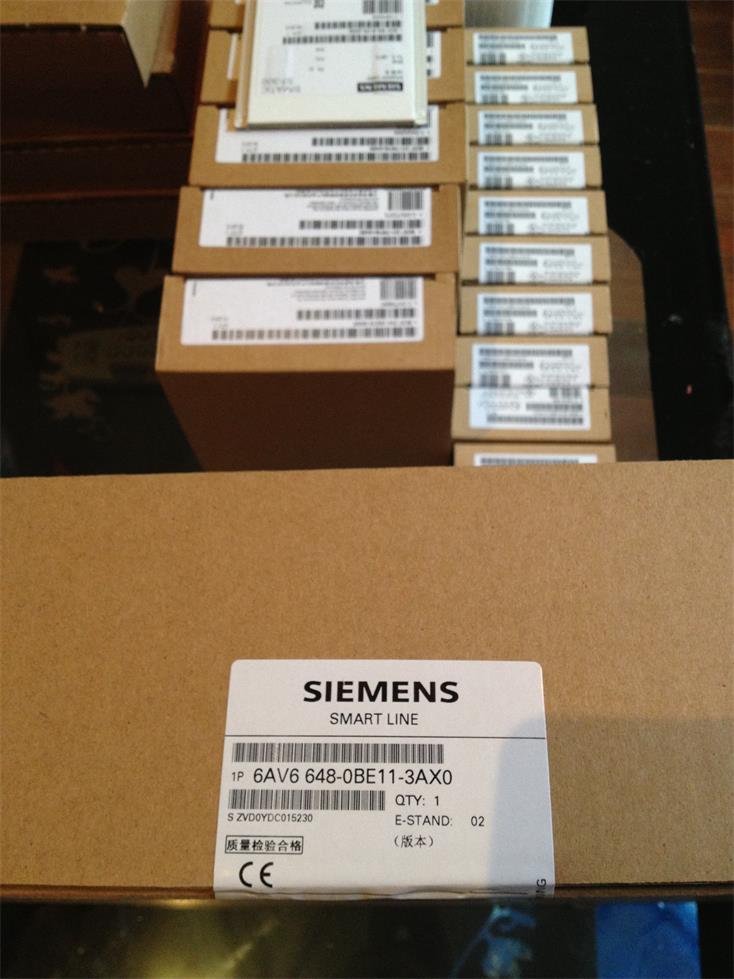
触摸屏的使用说明书 简介 THPSSM-1型系统的人机界面采用西门子SMART触摸屏。人机界面采用西门子Smart 700触摸屏。人机界面是在操作人员和机器设备之间做双向沟通的桥梁,用户可以自由的组合文字、按钮、图形、数字等来处理、、管理随时可能变化的信息的多功能显示屏幕。 注意事项: 请确保在HMI设备外部为所有连接电缆预留足够的空间。 安装HMI设备时,确保人员、工作台和整体设备正确接地。 连接电源:DC24V。 Smart 700面板说明: 连接组态PC 1.组态PC 能够提供下列功能: 传送项目; 传送设备映像; 将HMI 设备恢复至工厂默认设置; 备份、恢复项目数据。 2.将组态PC 与Smart Panel 连接: 关闭HMI 设备; 将 PC/PPI 电缆的RS485 接头与HMI 设备连接; 将PC/PPI 电缆的RS232 接头与组态PC 连接。 连接HMI设备 1.串行接口 序号 D-sub 接头 针脚号 RS485 RS422 1 1 NC. NC. 2 2 M24_Out M24_Out 3 3 B(+) TXD+ 4 4 RTS*) RXD+ 5 5 M M 6 6 NC. NC. 7 7 P24_Out P24_Out 8 8 A(-) TXD- 9 9 RTS*) RXD- 2.下表显示了 DIP 开关设置。可使用 RTS 信号对发送和接收方向进行内部切换。 通讯 开关设置 含义 RS485 SIMATIC PLC 和 HMI 设备之间进行数据传输时,连接头上没有 RTS 信号(出厂状态) 与 PLC 一样,针脚 4 上出现 RTS 信号,例如,用于调试时 与编程设备一样,针脚9 上出现RTS 信号,例如,用于调试时。 RS422 在连接三菱 FX 系列 PLC 和欧姆龙CP1H / CP1L /CP1E-N 等型号 PLC 时,RS422/RS485 接口处于激活状态。 启用数据通道 用户必须启用数据通道从而将项目传送至 HMI 设备。 说明:完成项目传送后,可以通过锁定所有数据通道来保护HMI设备,以免无意中覆盖项目数据及 HMI设备映像。 启用一个数据通道 - Smart Panel(Smart 700) 按“Transfer”按钮,打开“TransferSettings”对话框。 如果 HMI 设备通过 PC-PPI 电缆与组态 PC 互连, 则在“Channel 1” 域中激活“Enable Channel”复选框。 使用“OK”关闭对话框并保存输入内容。 WinCC flexible 2008 软件的安装 安装步骤: 先装Wincc flexible 2008 CN 其次装Wincc flexible 2008_SP2 后装Smart panelHSP 按向导提示,一路按下【下一步】,按下[完成],软件安装完毕。 制作一个简单的工程 安装好Wincc flexible 2008软件后,在[开始]/[程序]/[ WinCC flexible 2008]下找到相应的可执行程序点击,打开触摸屏软件。界面如下: 点击菜单[选项]里的[创建一个空项目],在弹出的界面中选择触摸屏[Smart Line][ Smart 700],点击确定,进入如下界面。 在上述界面中,左侧菜单选择通讯下的双击“连接”,选择通讯驱动程序(SIMATIC S7 200)。设置完成,再双击左侧菜单选择通讯下的“变量”,建立变量表。如下图 变量建立完成,再双击左侧菜单选择画面下的“添加 画面”,可以增加画面的数量,再选择画面一,进行画面功能制作,如制作一个返回初始画面按钮,选择右侧“按钮”,在“常规”下设置文字显示,在“事件”下选择“单击”设置函数如下图,在“外观”下设置其他外观显示,返回功能按钮设置完成。 制作指示灯,用于PLC输入输出端口状态,选择右侧“圆”,在“外观”下设置如下: 制作按钮,用于对PLC程序进行控制,选择右侧“按钮”,在“事件”下设置“置位按钮”,如下图: 制作完成一个简单的画面如下: 工程下载 通过PC/PPI通信电缆连接触摸PPI/RS422/RS485接口与PC机串口。 触摸屏需开启用数据通道选择“Control Panel”,在弹出窗口激活“Enable Channel”复选框选中后关闭,后选择“Transfer”启动下载。 点击下载按钮下载工程。如下图: 下载完成,触摸屏需在开启用数据通道选择“Control Panel”,在弹出窗口取消选中后关闭,用连接电缆连接PLC与触摸屏就可以实现所设定的控制。
安装HMI设备时,确保人员、工作台和整体设备正确接地。 连接电源:DC24V。 Smart 700面板说明: 连接组态PC 1.组态PC 能够提供下列功能: 传送项目; 传送设备映像; 将HMI 设备恢复至工厂默认设置; 备份、恢复项目数据。 2.将组态PC 与Smart Panel 连接: 关闭HMI 设备; 将 PC/PPI 电缆的RS485 接头与HMI 设备连接; 将PC/PPI 电缆的RS232 接头与组态PC 连接。
在工业现场往往会用触摸屏来控制现场的PLC工作。若是遇到布线不方便或是工期较短的情况,那么可以采用无线数据交换的方式来完成触摸屏对PLC的RS485无线通讯。
(1)自由串口协议
(2)Modbus协议
(3)PPI协议
以下为大家介绍一种使用PPI通讯协议来实现西门子Smart Line系列触摸屏与S7-200 Smart PLC的无线通讯的方法。
一、本方案的好处
1. 通讯速度快2. 后期无需运行费用3. 采用PPI协议,不需要二次编程
二、无线PPI网络组成
三、Smart Line触摸屏作为主站
1. 安装触摸屏软件
2. 创建测试画面
3. 创建通讯连接
4. 选择设备进行传送
5. 运行触摸屏
四、S7-200 Smart 的PPI从站通讯
在无线PPI协议中,西门子PLC作为从站,不需要进行通讯编程,只需要设置通讯参数和站号。
用触摸屏检测PLC的信号(1)设置从站通信端口参数
(2)下载S7-200Smart测试程序
下载成功后,通讯信号显示
五、DTD434M2——无线数据终端
达泰4系无线数据通讯终端DTD434M2,内嵌RS232/RS485双接口, 可以直接替代RS232\RS485等传统有线方案,无需编程。DTD434M2能与西门子PLC、组态软件、人机界面、触摸屏、测控终端等工控产品组成无线测控网络,实现西门子无线PPI协议、无线MODBUS协议的组态,为工业测控领域提供了中短距离无线通讯的简单解决方案。大大缩短工程项目时间,彻底解决有线方案施工繁琐、设备后期维护成本高等难题,并且在后期也不会产生运行费用。
课程简介
1.1 人机界面介绍
1.2 西门子触摸屏介绍
1.3 西门子SMART700IE触摸屏介绍
2.1 WINCC flexible安装应用
2.2 WINCC flexible模拟及运行
3.1 创建项目及变量
3.2 与PLC的连接
3.3 变量定义
3.4 画面定义
3.5 IO域组态
3.6 开关组态
3.7 按钮组态
3.8 文本和动画的生成
3.9 数字量的画面显示
3.10 模拟量的画面显示
3.11 画面图形设计
4.1 报警与用户管理
5.1 数据记录与趋势图
6.1 配方应用
练习
1.自动传送料带项目
2.自动加工元件项目
3.流量控制项目
4.时间控制启动项目
产品推荐